I.2 Confirmer le déclassement de un ou plusieurs équipement (LogMan)
Avant cette étape, il est nécessaire que tous équipements à sortir aient la casse "A SORTIR DU PARC" sur leur page soient déjà cochée.
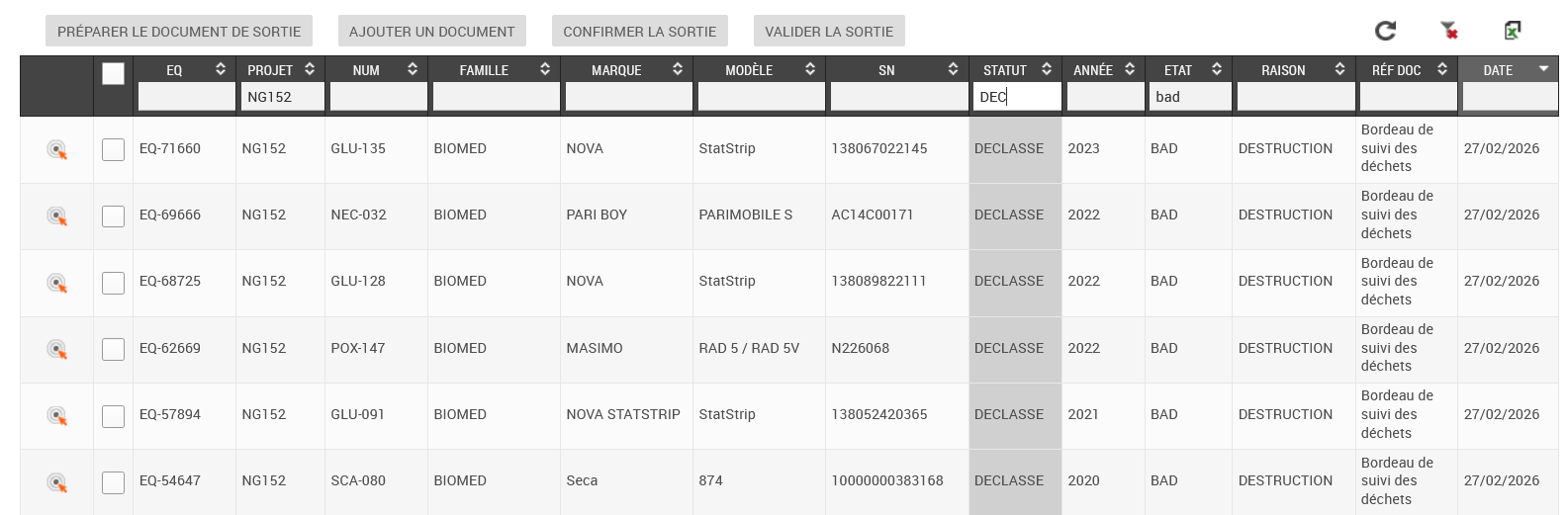
- Pour afficher la liste des équipements à déclasser, cliquez sur GESTION DU PARC, puis sur SORTIE DU PARC
Si vous devez sortir un seul équipement, suivez ce lien pour la 2eme partie de cette fiche pratique.
Cas 1 : Plusieurs équipements à sortir pour la même raison à la même date pour la même destination
- Sélectionner les équipements que vous souhaitez sortir via la 2ème colonne. Il est possible de sélectionner 1 par 1 ou bien de sélectionner toute la liste via le bouton présent dans l'en tête du tableau.
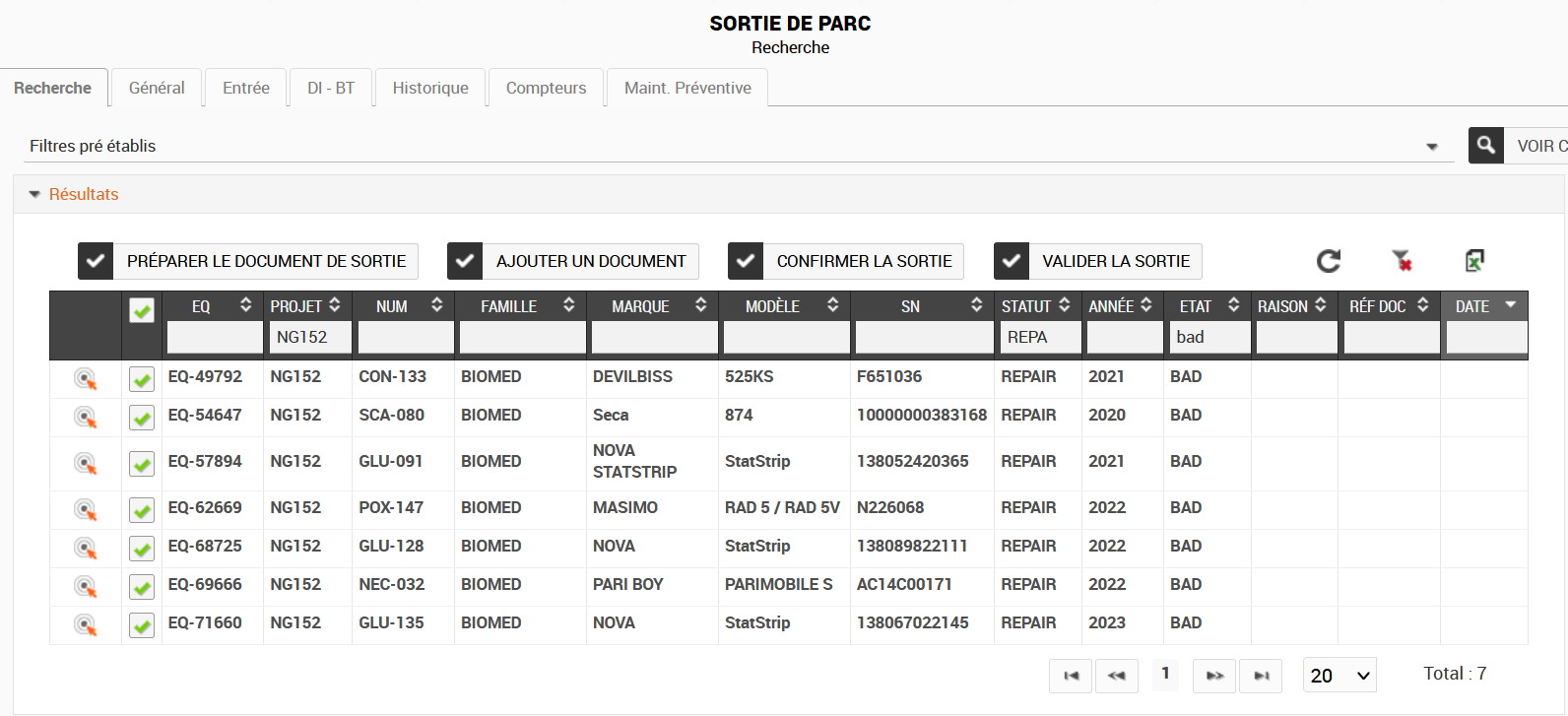
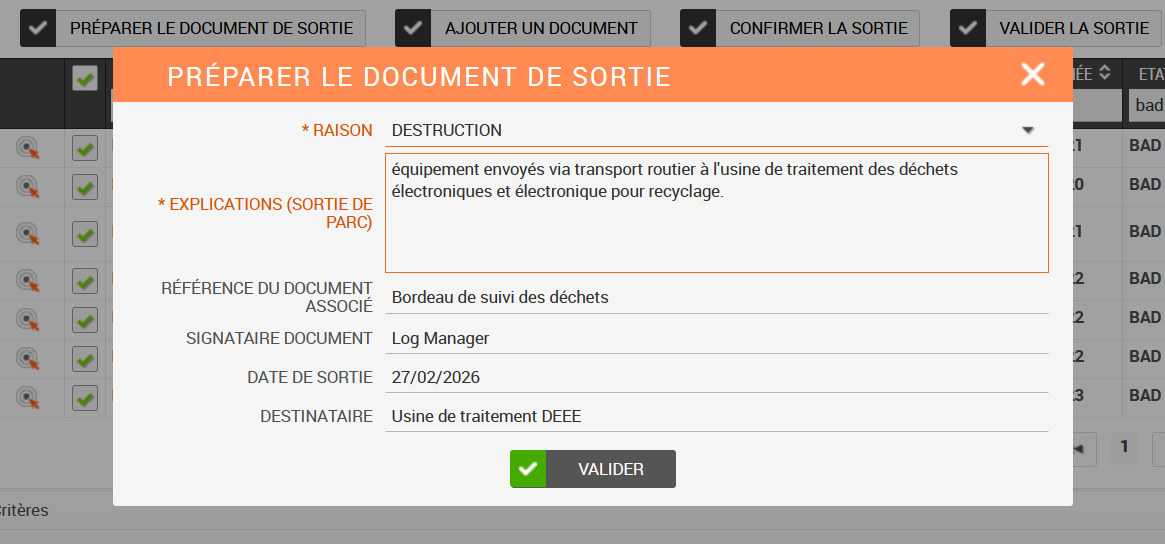
- Cliquez sur le bouton "PREPARER LE DOCUMENT DE SORTIE" pour compléter toutes les champs obligatoires. Soyez le plus précis possible.
Remarque : même si votre document justificatif est déjà prêt vous devez utiliser ce bouton afin que les informations soient complétées pour chaque équipement. Ignorez le document généré.
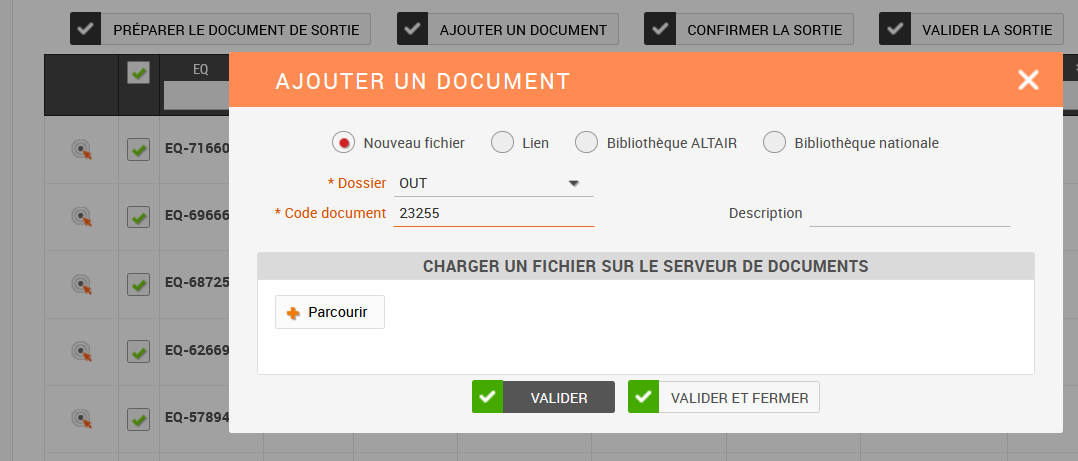
- Lorsque le document justificatif est complété et signé, cliquez sur le bouton "AJOUTER UN DOCUMENT" pour joindre le document à tous les équipements qui sont sélectionnés.
Remarque : Si vous avez dû réouvrir la page depuis l'étape d'avant (préparer le document de sortie), vous devez re-sélectionner les équipements à sortir.
- Dans la fenêtre, Cliquez sur "PARCOURIR", sélectionnez votre document et cliquez sur VALIDER ET FERMER
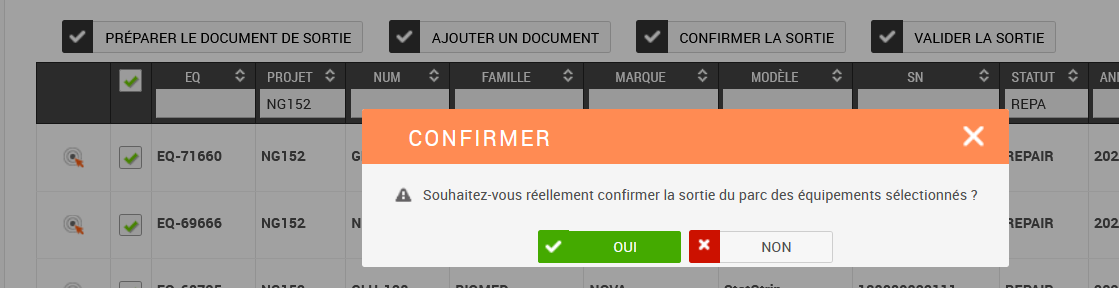
- Cliquez sur "CONFIRMER LA SORTIE", et confirmer votre choix en cliquant sur "OUI"
Le statut de tous les équipements passent en déclassés
La dernière étape est la validation de la sortie du parc à la charge du Coordinateur Logistique.
Cas 2 : confirmer le déclassement d'un équipement individuellement
- Ouvrez la page de l'équipement que vous souhaitez sortir. Ils apparaissent en gras sur la page.

- Selectionnez la raison dans la liste déroulante dans le tableau "SORTIE DE PARC"
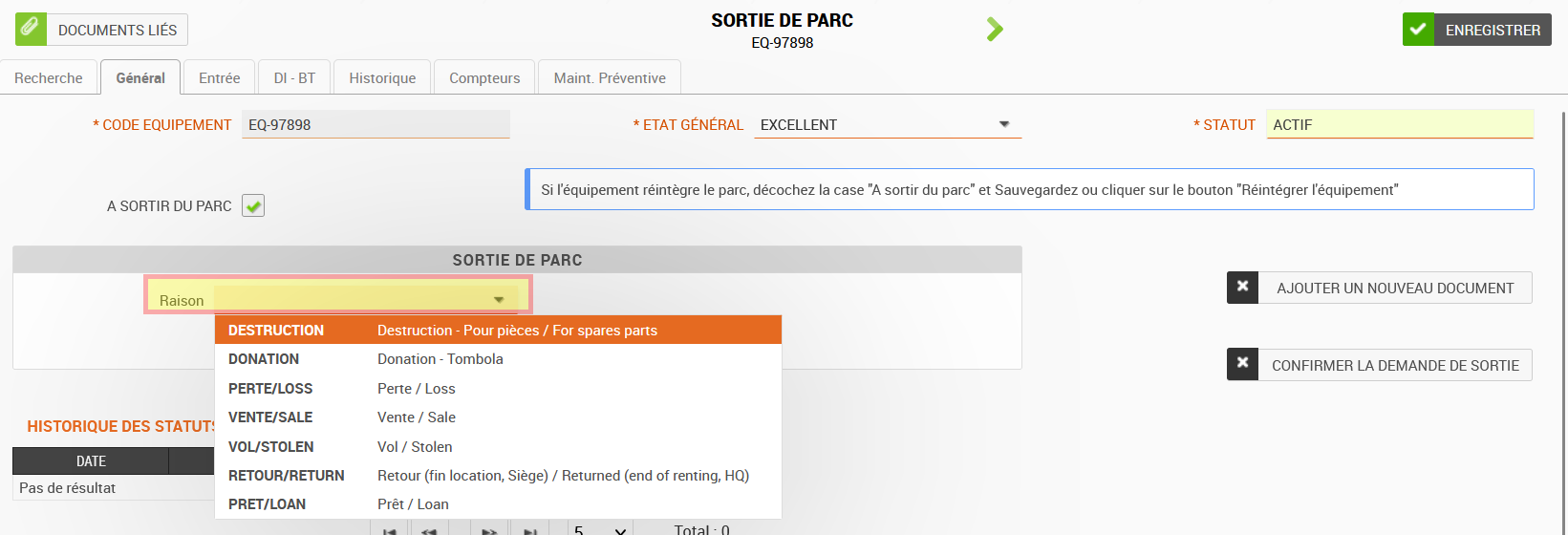
- Complétez les autres champs
Conseil : vous pouvez compléter uniquement l'explication si l'équipement n'a pas encore été physiquement sortie du parc. Les autres informations seront à compléter avant la validation de la sortie de parc.
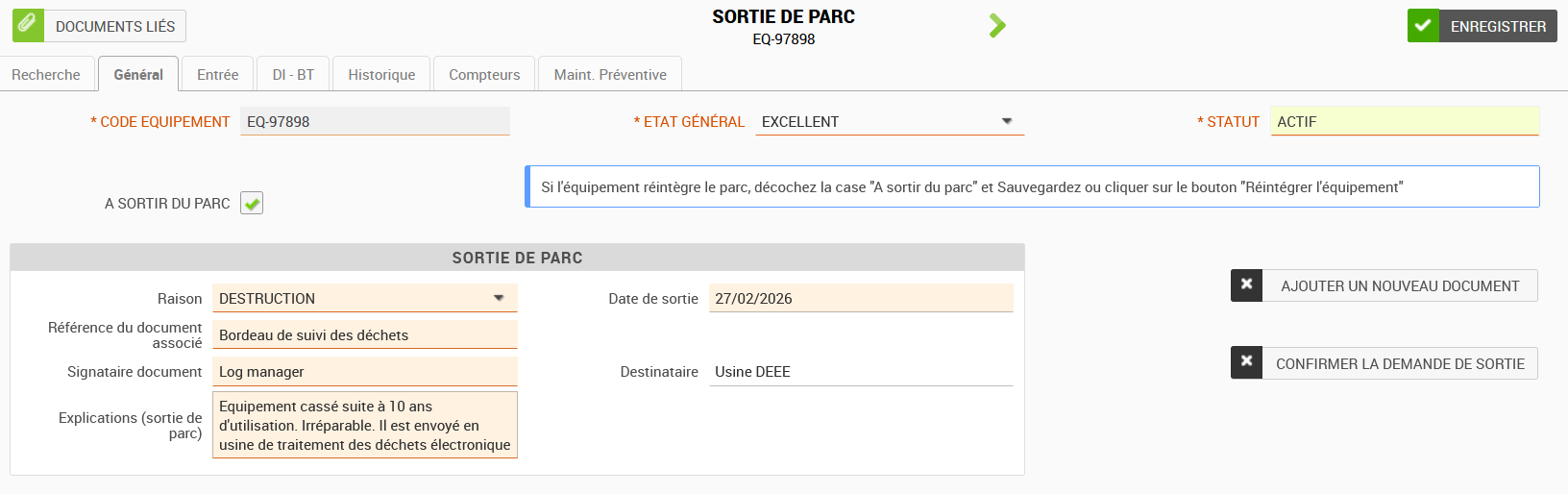
- Cliquez sur ENREGISITRER
- Cliquez sur "CONFIRMER LA DEMANDE DE SORTIE"
L'équipement est maintenant DECLASSE
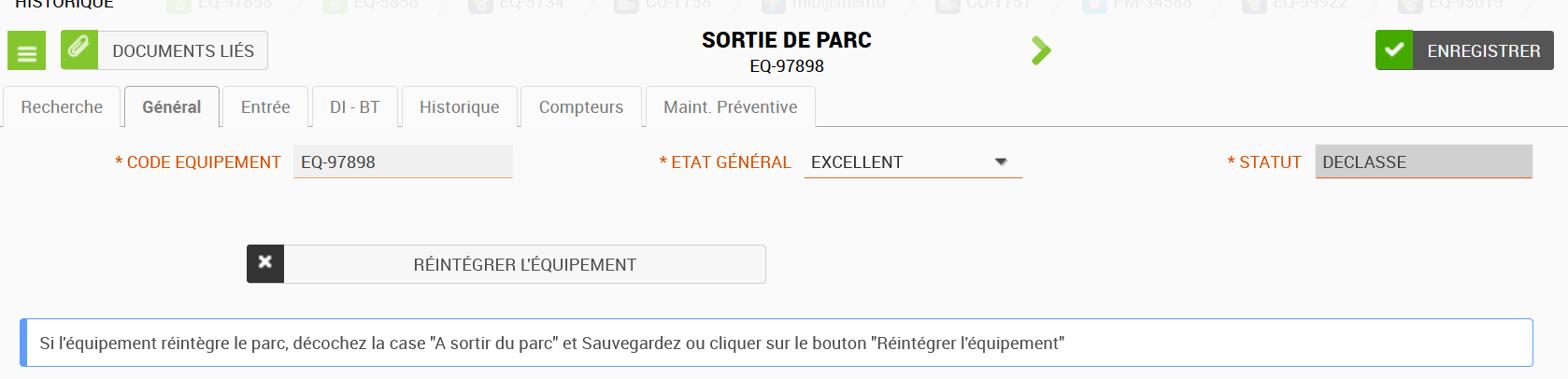
- Lorsque votre document justificatif est signé, Cliquez sur AJOUTER UN NOUVEAU DOCUMENT
Conseil : lorsque la page de l'équipement est ouverte, vous pouvez cliquez sur l'imprimante afin de télécharger le modèle de justificatif pré remplit avec les informations de l'équipement.
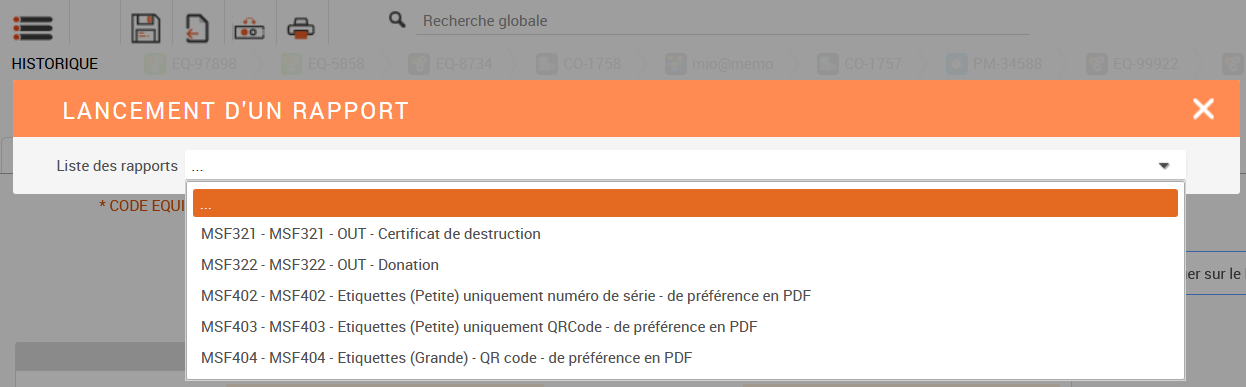
La prochaine étape est la validation par le Coordinateur Logistique lorque toutes les informations seront renseignées et le document justificatif attachée.